Activité Devoir : annoter un devoir en format PDF directement dans Moodle
L’option
Annotation PDF
dans les paramètres de l’activité Devoir vous permet de corriger /annoter les devoirs déposés par vos étudiants (en format PDF) directement en ligne.
Donc il n’est plus nécessaire de télécharger sur votre ordinateur l’ensemble des devoirs déposés pour pouvoir les corriger.
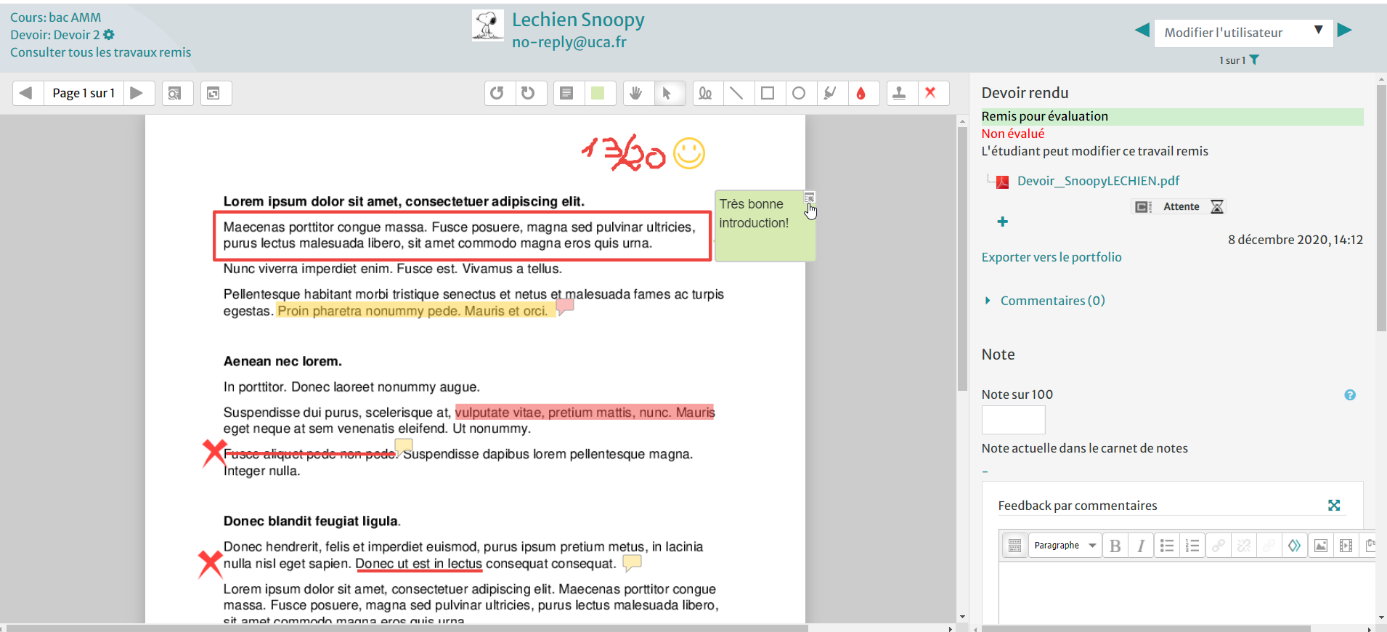
Annotation PDF vous permet d'ajouter des commentaires, de dessiner, de surligner du texte et d'apposer des tampons.
Pour utiliser cette fonctionnalité,
il est impératif que vos étudiants déposent leurs devoirs en format PDF
. Autrement la fonction Annotation PDF ne sera pas disponible.
Vous pouvez restreindre les formats de fichiers déposés par les étudiants uniquement au format PDF
(pour cela, allez dans les Paramètres du devoir > Types de remises > Types de fichiers acceptés> renseignez le format PDF)
Pensez à préciser aux étudiants le format souhaité (PDF) pour le dépôt du devoir
(par exemple, dans le champ Description du devoir)
.
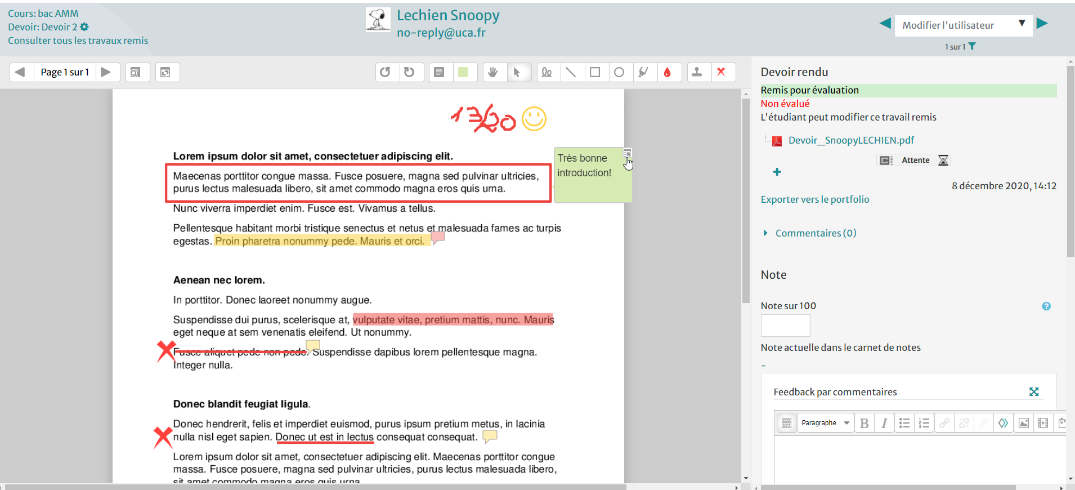
Voici un exemple de
devoir corrigé/annoté en ligne
:
Annoter un PDF sur Moodle
Étape 1 : Annoter le PDF
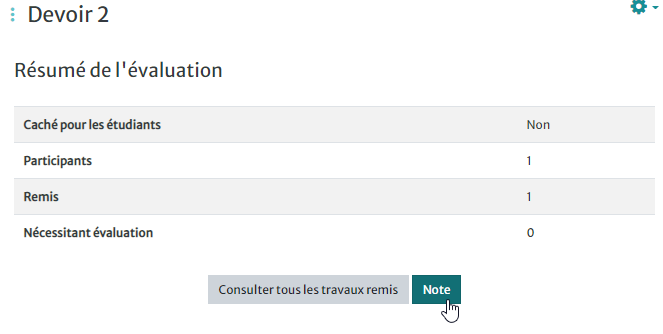
Ouvrez l’activité Devoir pour laquelle vous souhaitez annoter les devoirs remis
Ensuite cliquez sur
Le bouton
Note
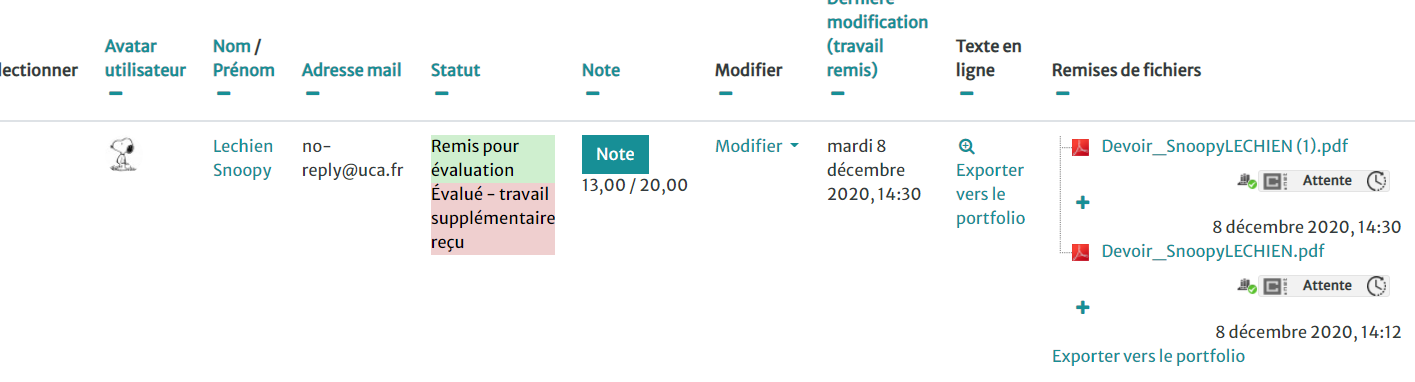
est également disponible depuis
Consulter tous les travaux remis
> ensuite dans le tableau de remises des devoirs >
Note
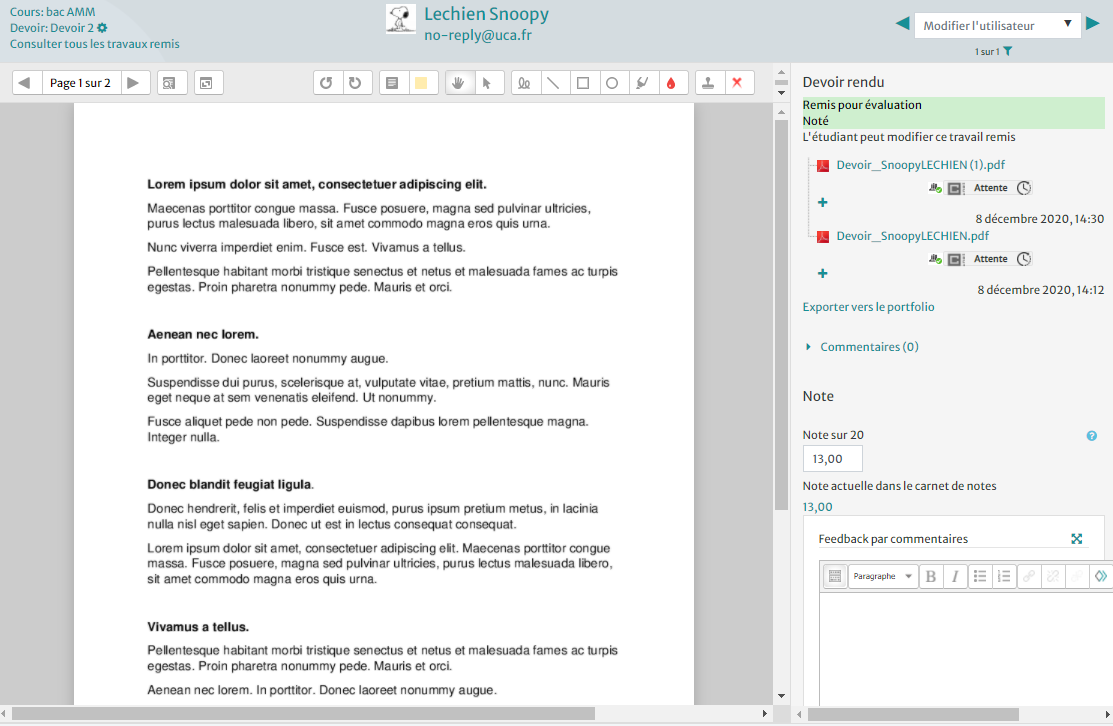
Les fichiers PDF sont chargés sur la page de correction
Vous pouvez à présent
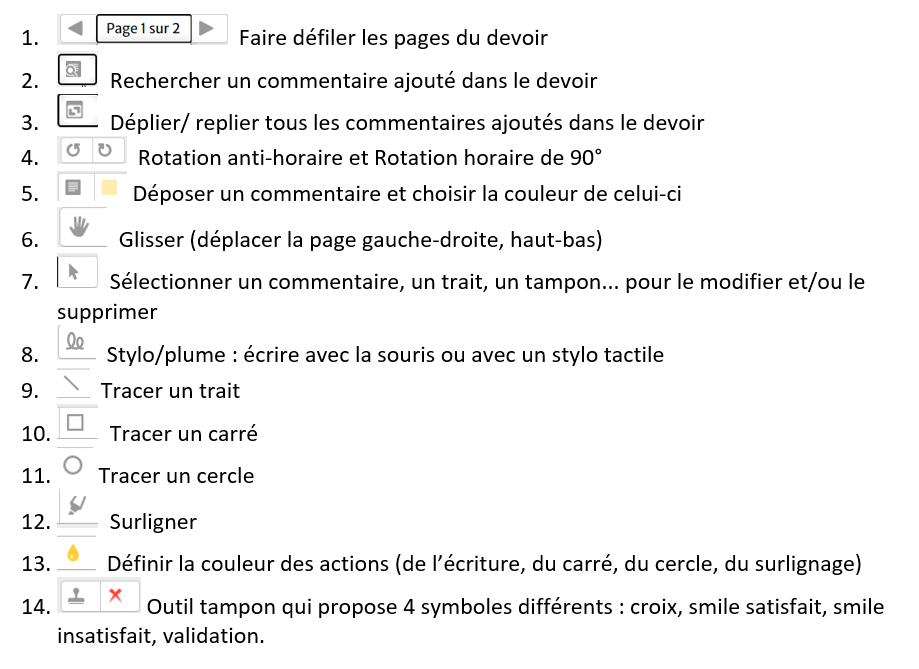
annoter le PDF en utilisant la palette d’outils.
La palette d’outils d’annotation ne prévoit pas de zone de texte.
Le seul texte possible à saisir est le commentaire.
Étape 2 : Enregistrer le fichier PDF annoté
Une fois l’annotation du devoir terminée, vous devez l’
Enregistrer
(ou Enregistrer et afficher la suite) à partir du bouton qui se trouve tout en bas de la page de correction.
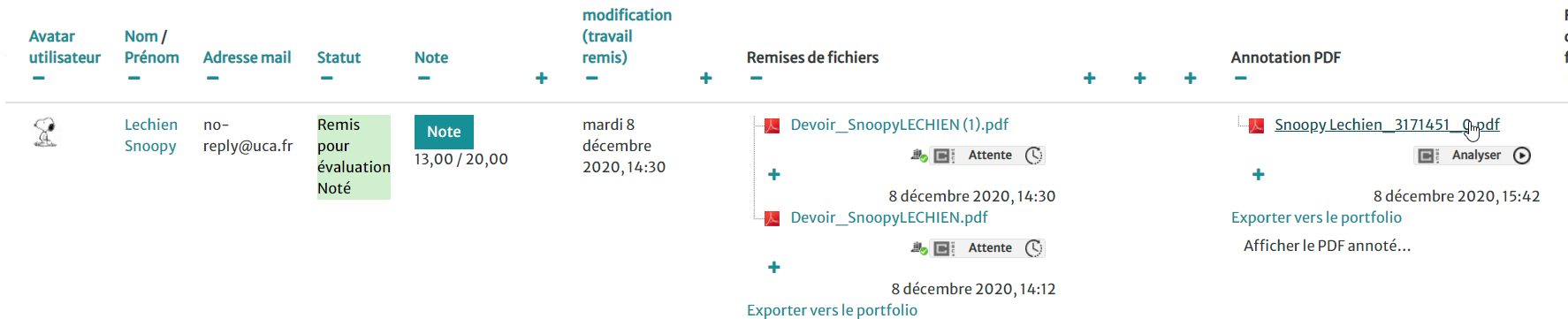
L’enregistrement du PDF annoté génère un fichier qui apparaitra dans le tableau des remises de devoirs sous la colonne
Annotation PDF
.

II. Comment l'étudiant peut consulter son devoir annoté ?
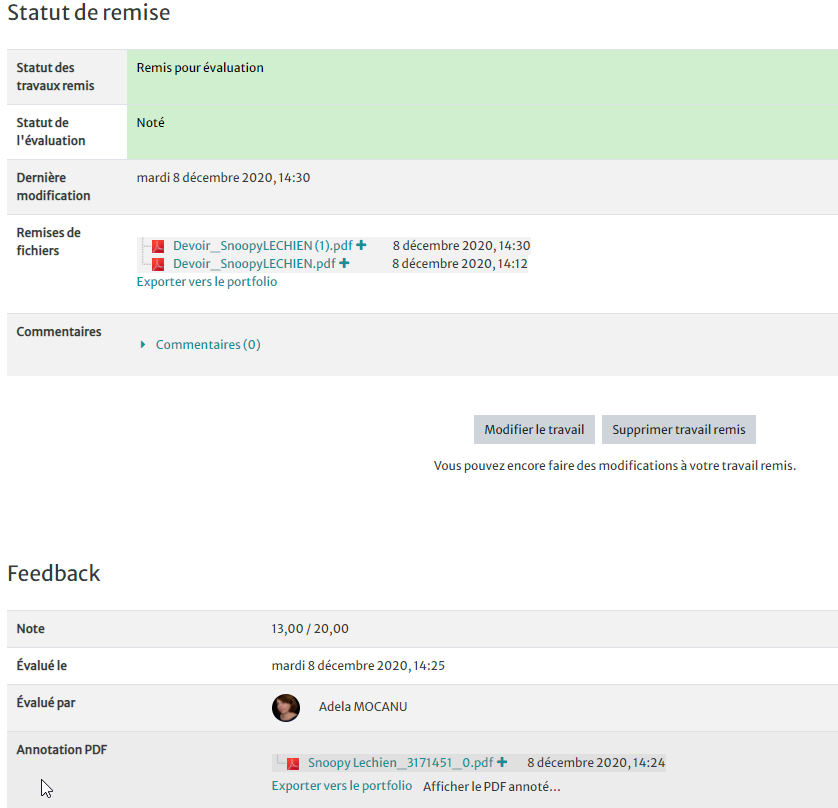
Pour les étudiants, les devoirs PDF annotés sont disponibles dans la rubrique
Feedback
(depuis l’activité devoir en question > Feedback).